Управление устройствами и папками через VMS-сервер
Подготовка
- в локальной сети должно использоваться устройство с активным VMS-сервером (VMSbox/локальный компьютер с установленным VMS);
- камера должна быть подключена к питанию и к одной локальной сети с VMS-сервером;
- вам должны быть известны логин, пароль и IP-адрес камеры. Эти данные указаны производителем камеры на её упаковке или в документации.
Добавление терминала в VMS представлено в разделе «Подключение и работа с терминалами».
Вход в интерфейс
Для входа в интерфейс вам понадобятся IP-адрес VMS-сервера и пароль от него. Если вы не скопировали IP-адрес от VMS, повторите шаг 8 раздела «Добавление VMS к Личному кабинету Ростелеком».
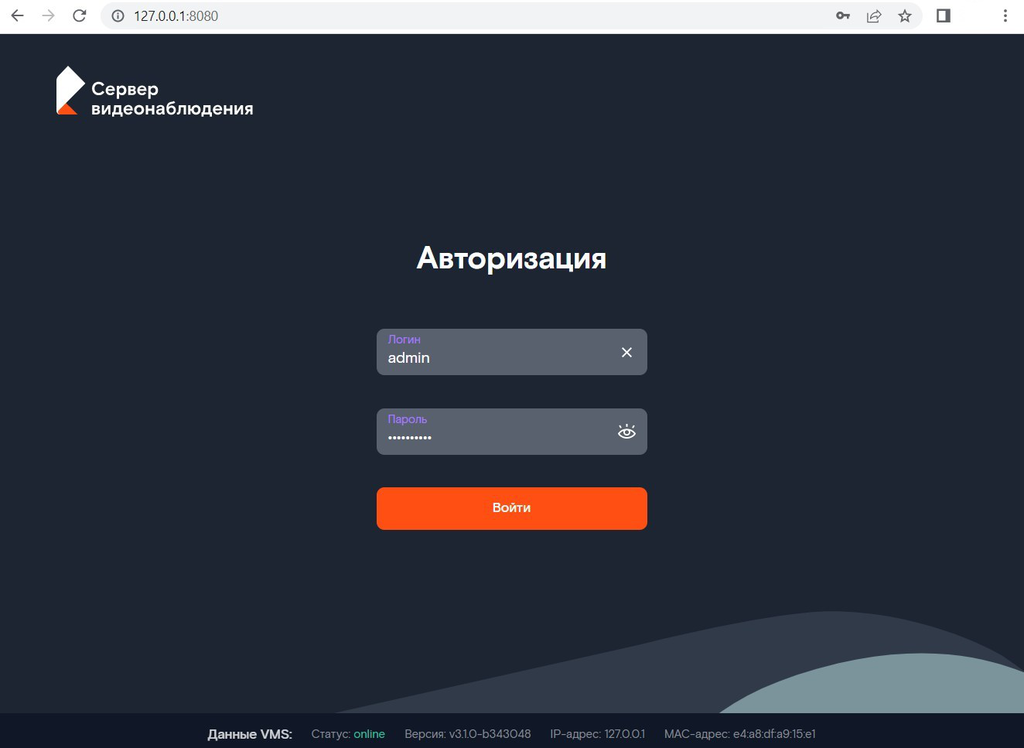
- Откройте интерфейс VMS-сервера в браузере, введя в адресную строку:
http://<IP-адрес VMS>:8080/. IP-адрес VMS — это четыре блока цифр, разделённые точками. Пример:http://13.35.60.15:8080/ -
Введите логин и пароль от VMS-приложения:
- логин —
admin; - пароль —
admin54321.
- логин —
-
Нажмите кнопку «Войти».
Добавление камеры
Для добавления камеры вручную выполните следующие действия:
-
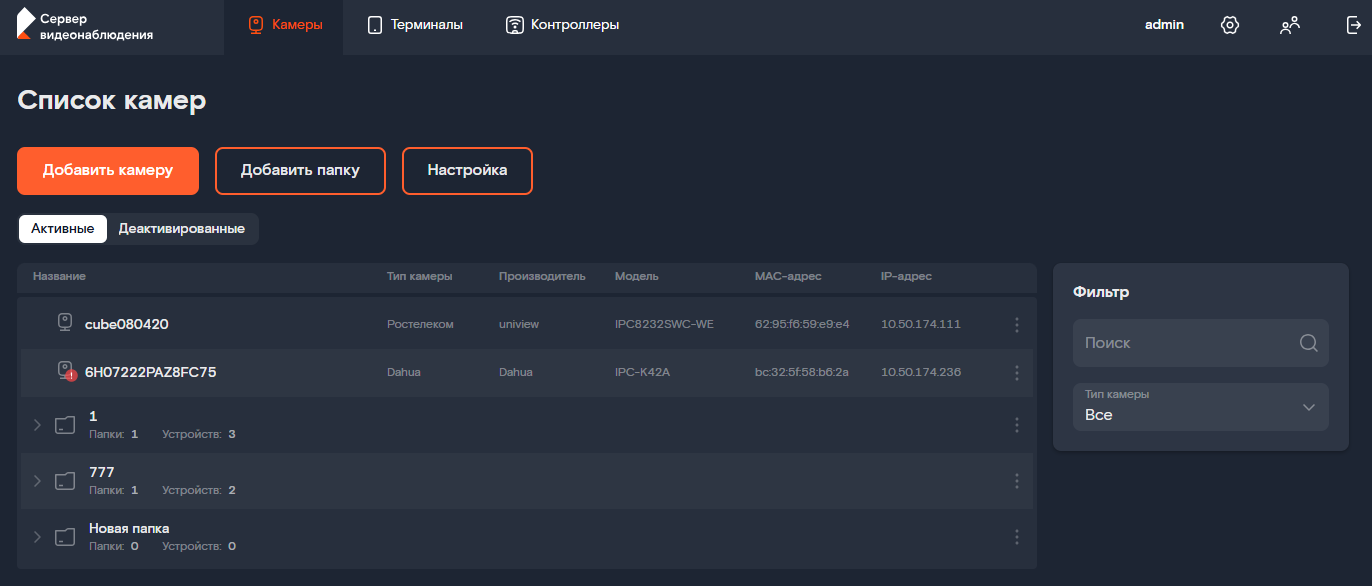
В интерфейсе VMS-сервера перейдите в раздел «Камеры» нажмите кнопку «Добавить камеру».
-
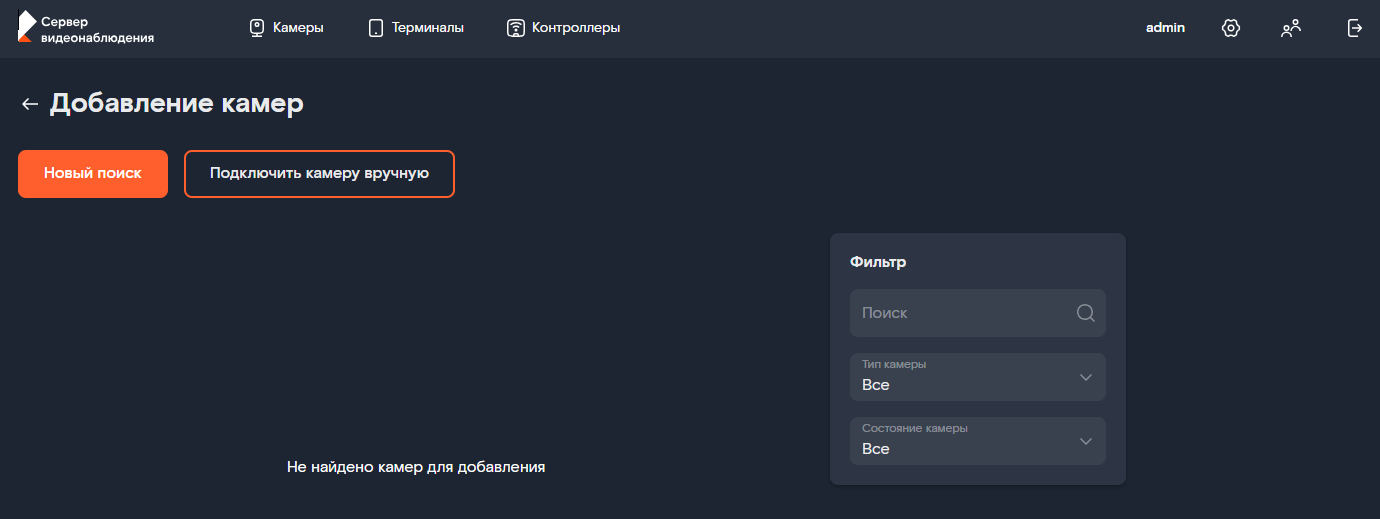
Нажмите кнопку «Подключить камеру вручную».
-
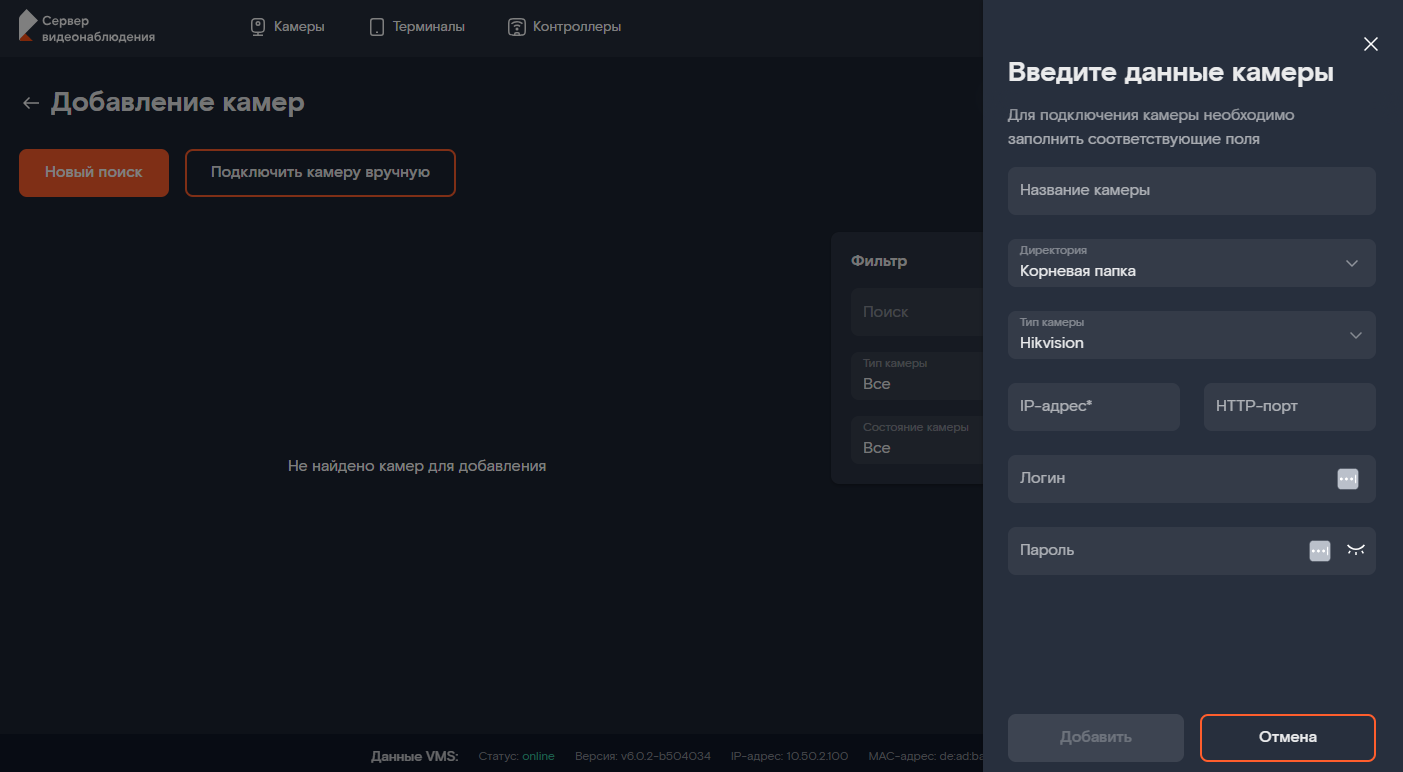
В правой части страницы откроется боковое окно. Заполните следующие поля:
- «Название камеры» — укажите наименование устройства;
- «Директория» — выберите из выпадающего списка нужную папку, в которую будет добавлена камера;
- «Тип камеры» — выберите из выпадающего списка производителя камеры;
- «IP-адрес», «HTTP-порт», «Логин», «Пароль» — введите данные, указанные производителем камеры на её упаковке или в документации.
-
Нажмите кнопку «Добавить».
- Если все прошло успешно, в боковом меню появится сообщение, что камера добавлена. Нажмите «к списку камер».
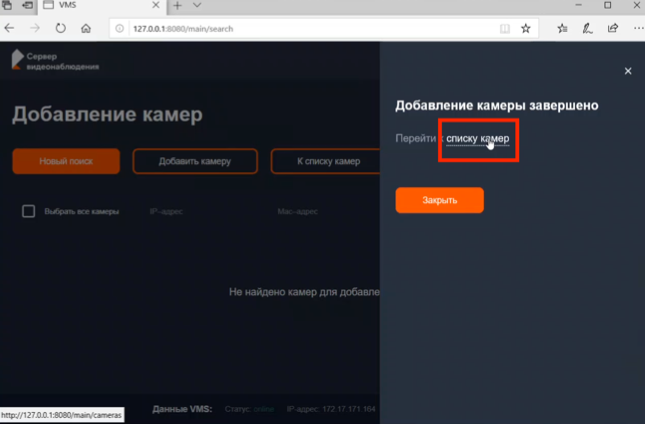
- Если произошла ошибка, попробуйте добавить камеру еще раз, проверив, что она подключена к питанию, находится в одной сети с VMS-сервером и вы верно ввели её логин, пароль и IP-адрес.
-
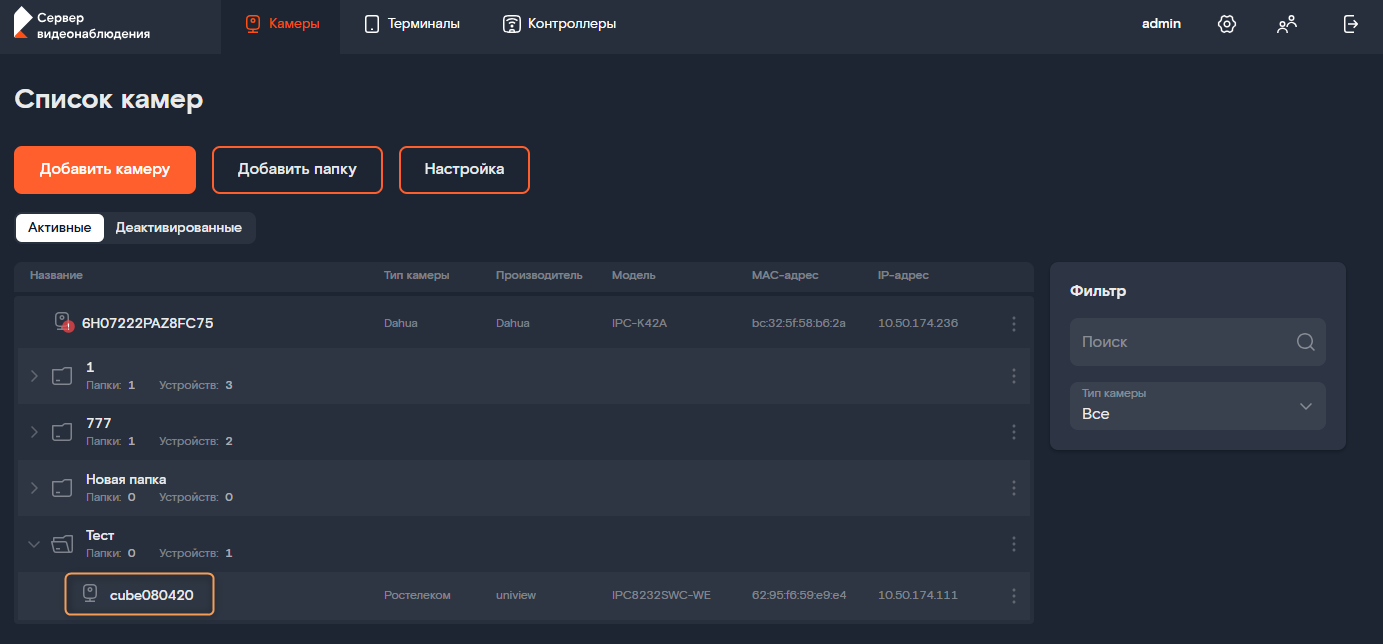
После успешного добавления камера отобразится в списке в выбранной директории.
Просмотр списка добавленных камер
Страница раздела «Камеры» предназначена для просмотра списка добавленных камер, получения информации об устройствах и управления настройками камер. Для каждого устройства отображается следующая информация:
- наименование камеры;
- тип камеры;
- производитель оборудования;
- модель камеры;
- MAC-адрес и IP-адрес камеры;
- индикатор состояния трансляции на камере;
- возможность просмотра снимка с камеры, если он доступен.
Управление папками
Создание папки
Для создания папки выполните следующие действия:
-
В интерфейсе VMS-сервера перейдите в раздел «Камеры» нажмите кнопку «Добавить папку».
-
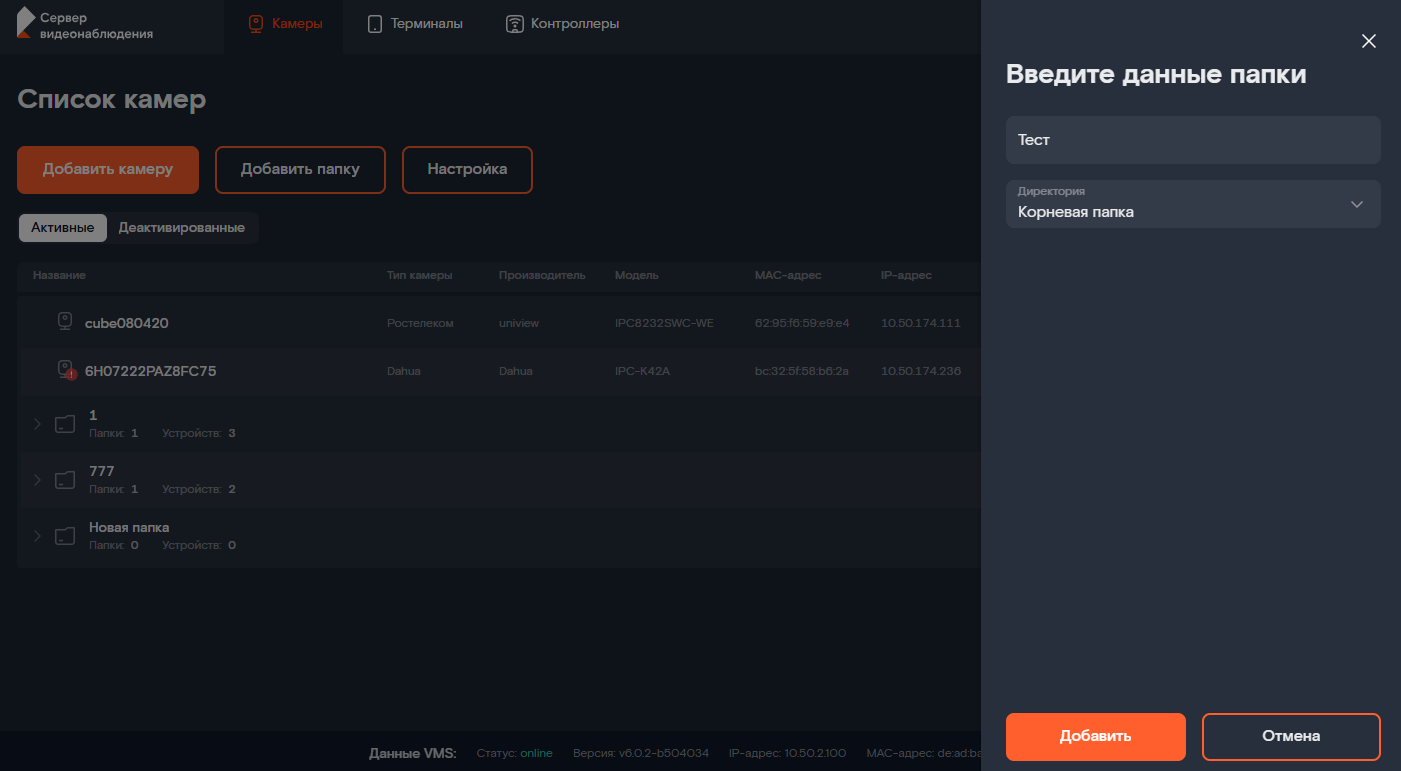
В правой части страницы откроется боковое окно. Укажите наименование папки и в поле «Директория» выберите из выпадающего списка нужную папку, в которую будет добавлена камера.
-
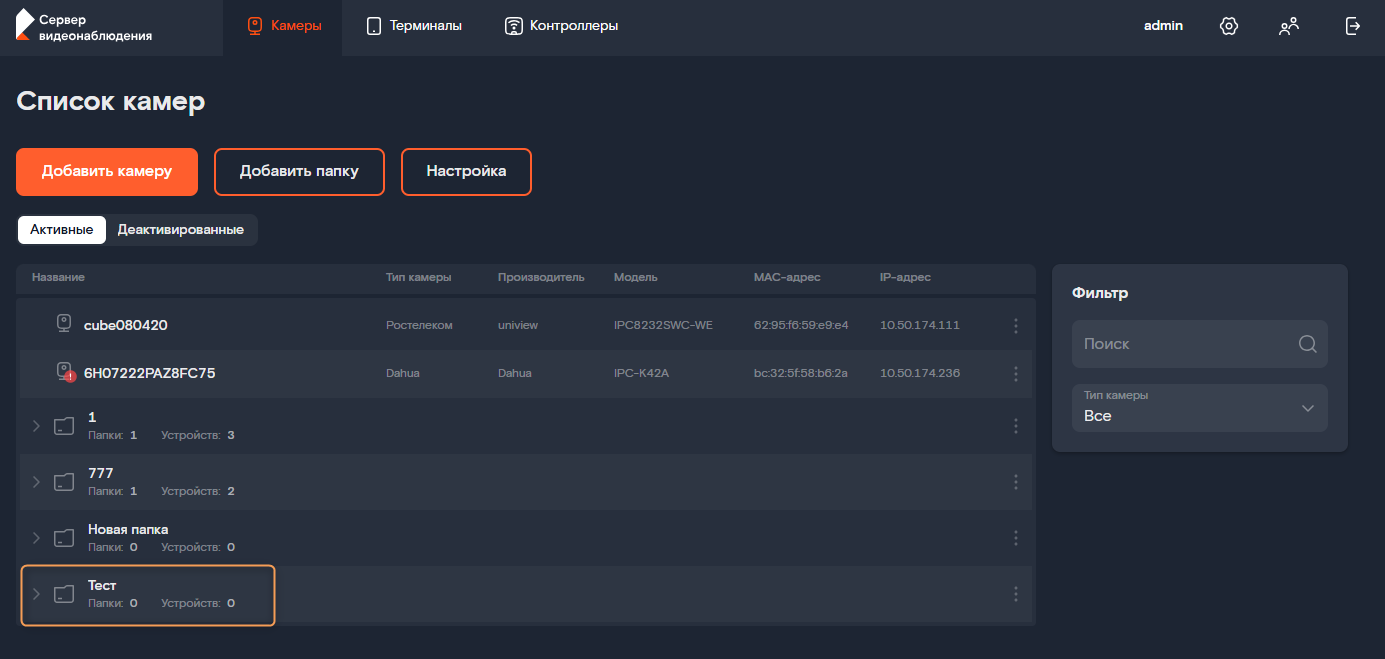
Нажмите кнопку «Добавить». Папка отобразится в списке камер.
Добавление камеры в папку
Для добавления камеры в папку выполните следующие действия:
-
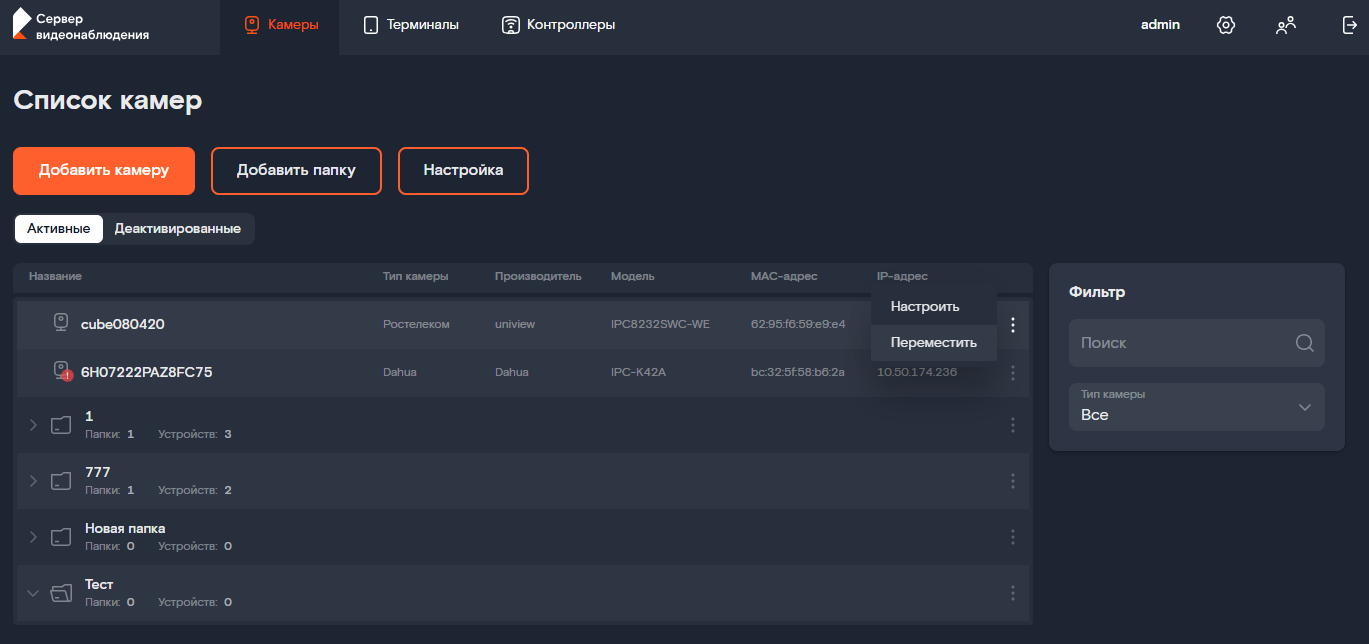
В интерфейсе VMS-сервера перейдите в раздел «Камеры» нажмите кнопку
 , далее нажмите «Переместить».
-
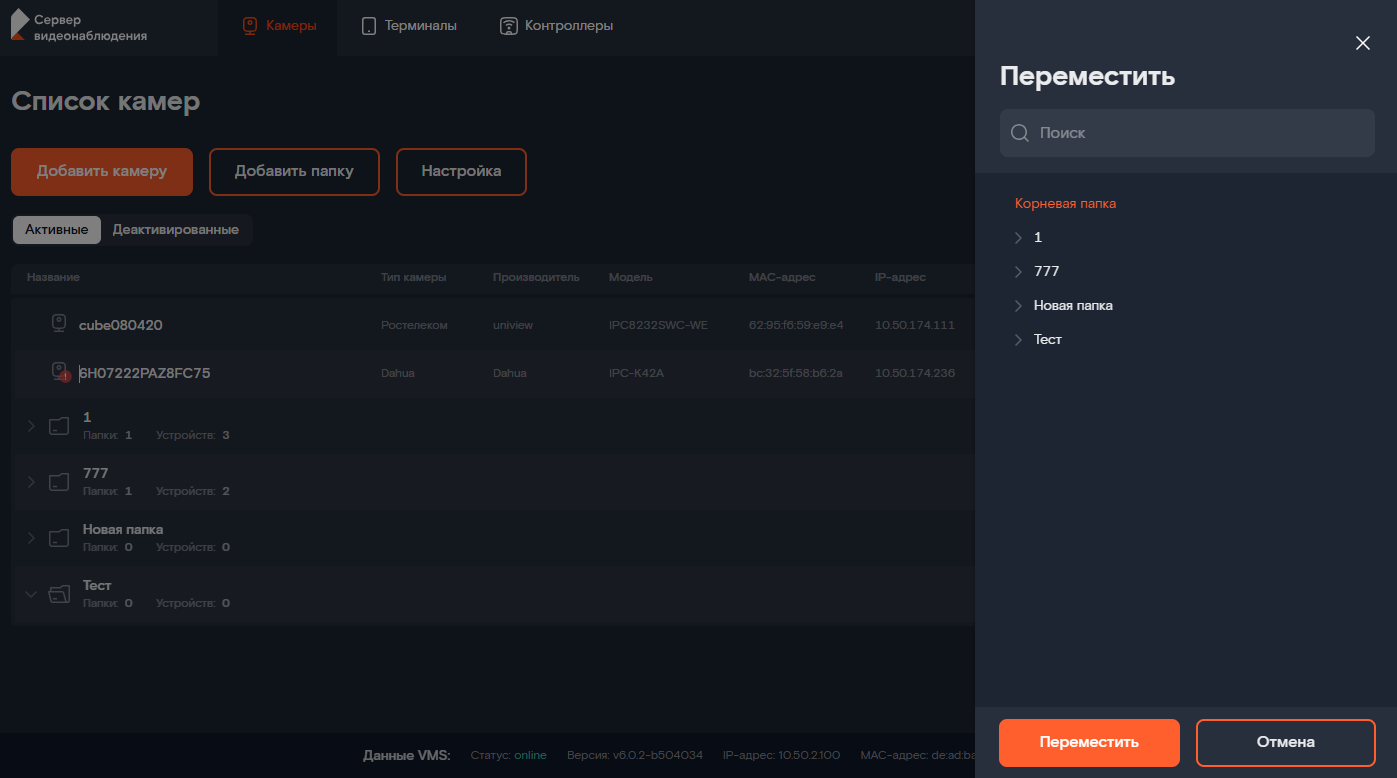
В правой части страницы откроется боковое окно. Выберите папку, в которую следует переместить камеру.
-
Нажмите кнопку «Переместить». Камера добавится в выбранную папку.
Полезная информация
Для перемещения камеры из папки в корневой раздел, выполните действия выше. В окне выбора папки выберите значение «Корневая папка».
Переименование папки
Чтобы переименовать папку выполните следующие действия:
- В интерфейсе VMS-сервера перейдите в раздел «Камеры».
-
Нажмите кнопку
, далее нажмите «Переименовать».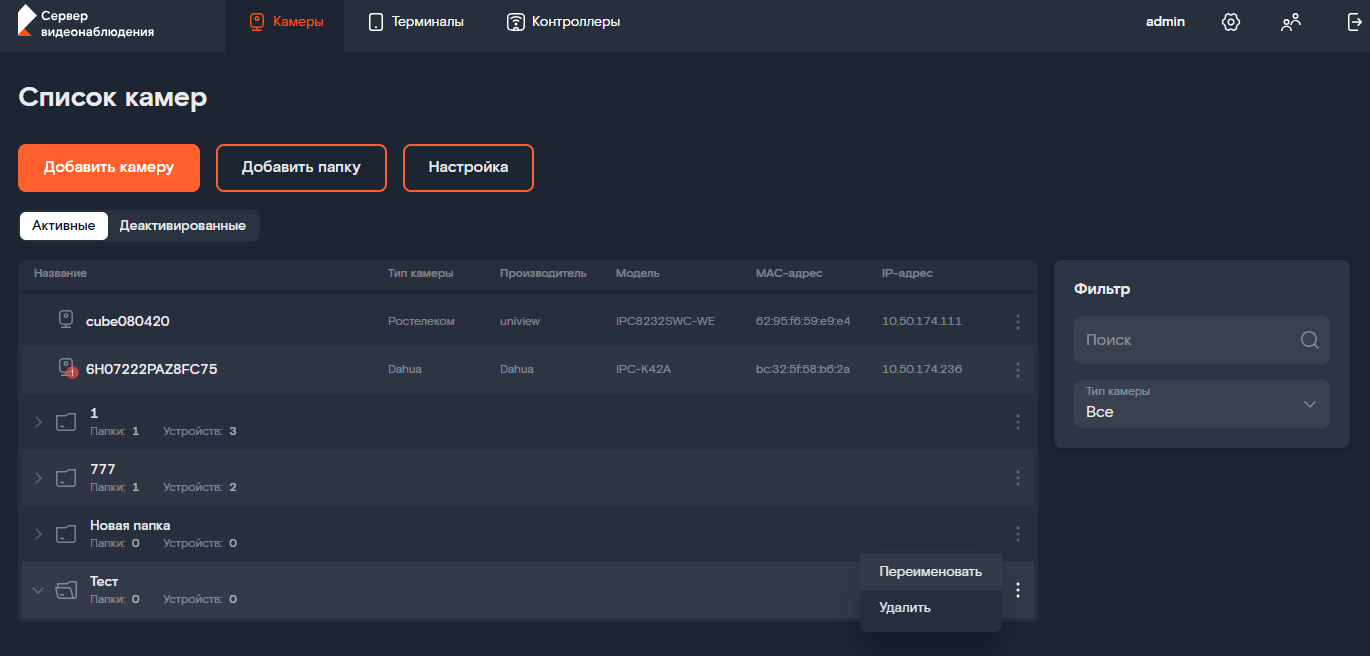
-
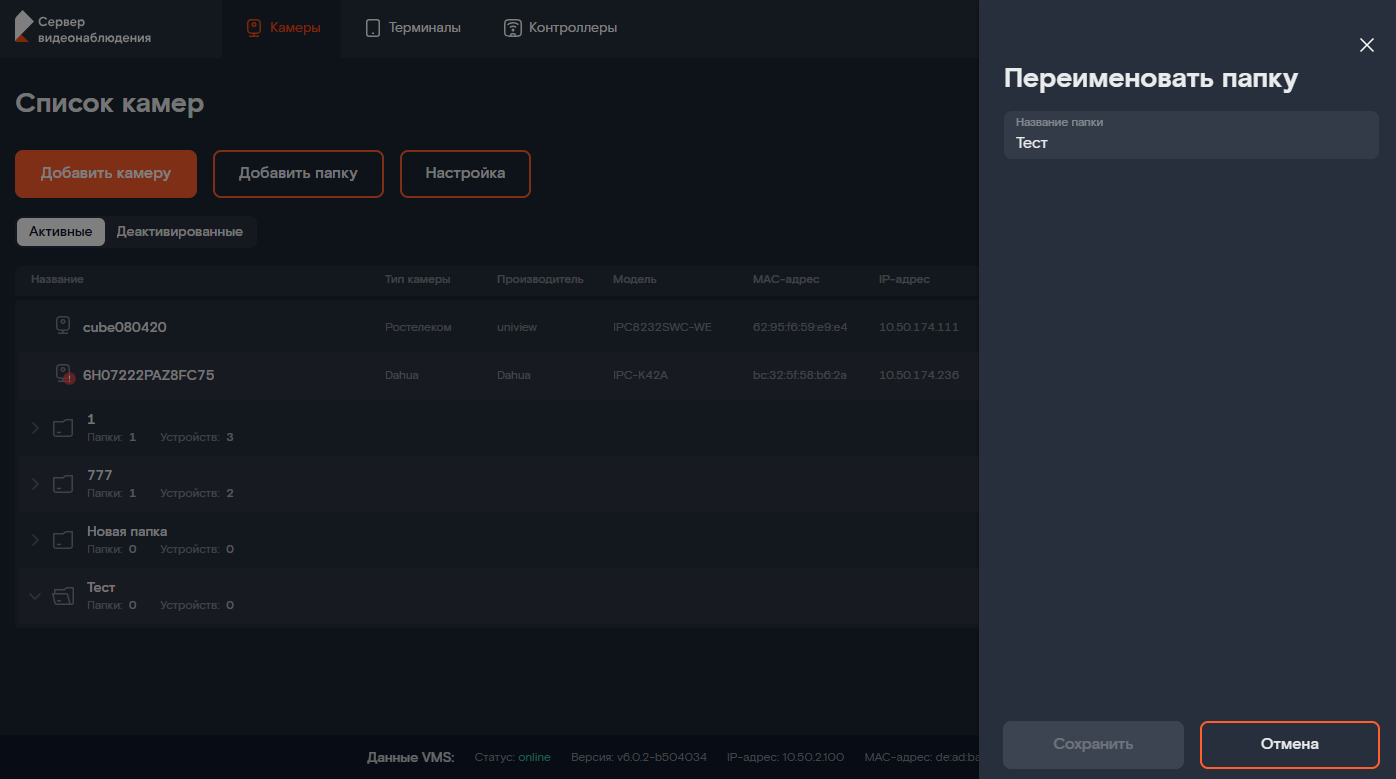
В правой части страницы откроется боковое окно. В поле «Название папки» укажите новое название.
-
Нажмите кнопку «Сохранить».
Удаление папки
Для удаления папки выполните следующие действия:
- В интерфейсе VMS-сервера перейдите в раздел «Камеры».
-
Нажмите кнопку
, далее нажмите «Удалить». 3. В правой части страницы откроется боковое окно. Нажмите кнопку «Удалить». При удалении все камеры и папки будут перенесены в корневой раздел.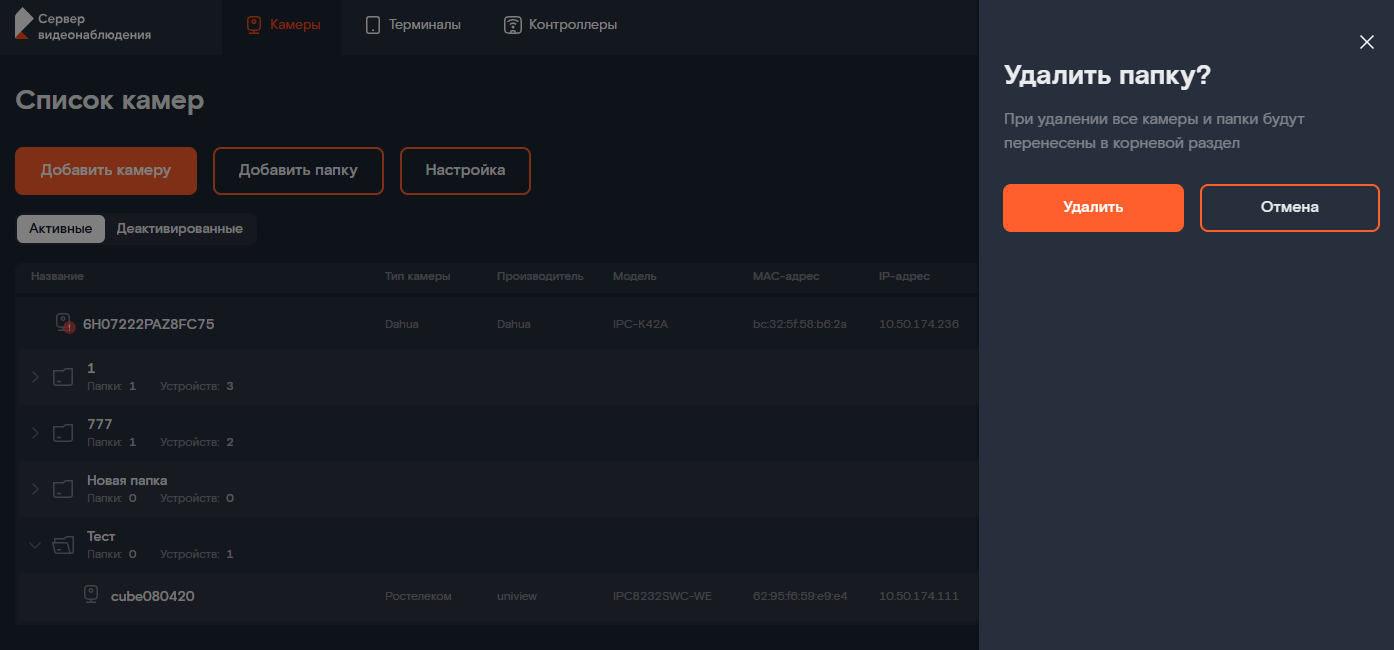
Настройка папок
Для перехода к настройкам папок в разделе «Камеры» нажмите кнопку «Настройка».
Настройка доступа к папке
Для настройки доступа к папке выполните следующие действия:
-
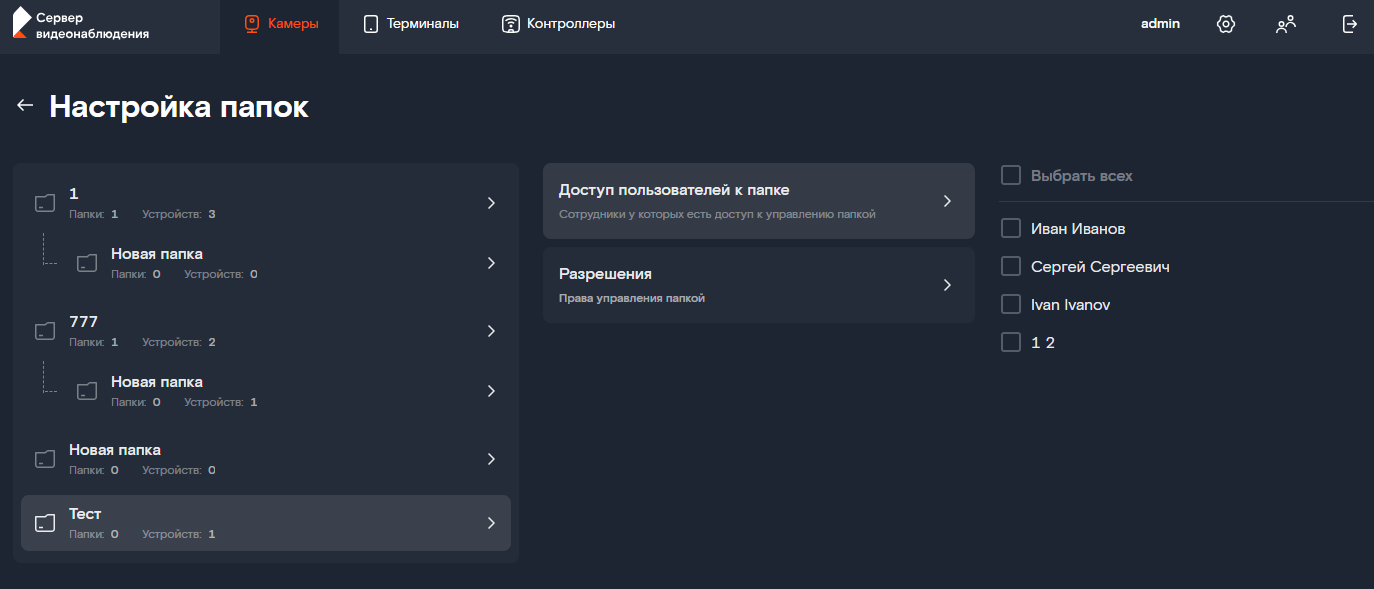
В интерфейсе VMS-сервера на странице «Настройка папок» выберите из списка нужную папку.
-
Перейдите в раздел «Доступ пользователей к папке» и установите флажки напротив пользователей, которым будет предоставлен доступ к управлению папкой. Изменения будут сохранены автоматически.
Настройка прав управления папкой
Для настройки прав управления папкой выполните следующие действия:
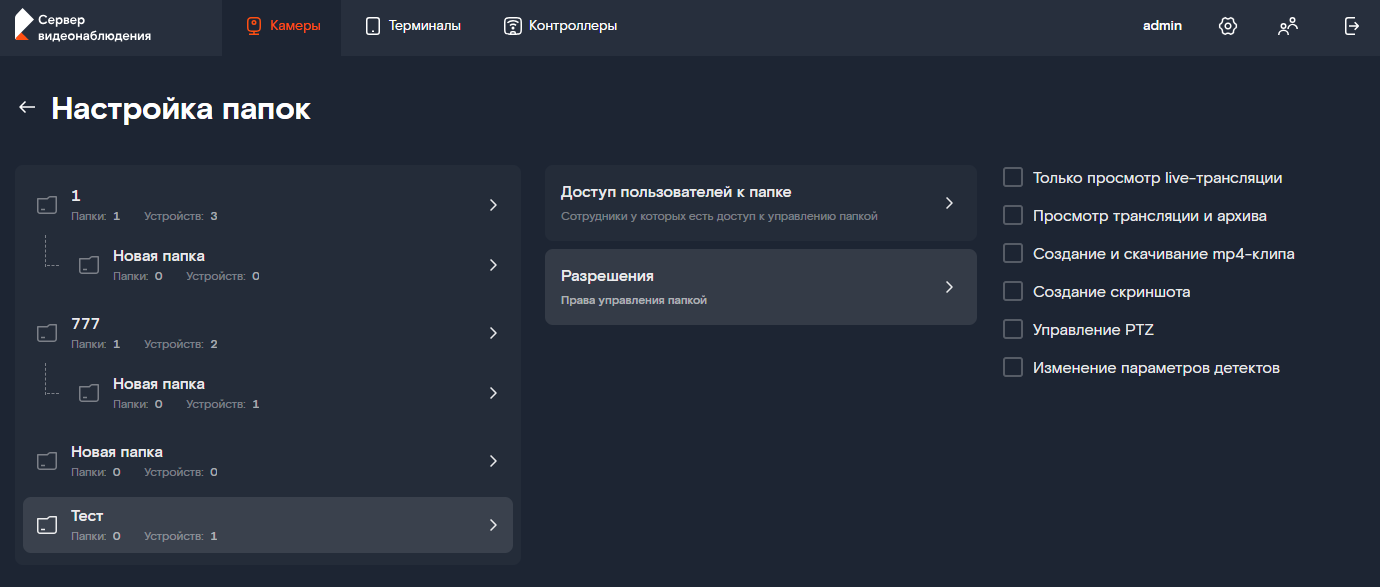
- В интерфейсе VMS-сервера на странице «Настройка папок» выберите из списка нужную папку.
-
Перейдите в раздел «Разрешения» и установите флажки напротив нужных прав управления. Изменения будут сохранены автоматически.
Условие отображения папок в Настольном приложении
В зависимости от заданных настроек доступа и прав управления папкой или добавленной в папку камеры, на которую у пользователя есть разрешение, пользователю Настольного приложения будет доступно отображение папки на экране «Устройства».
Настройка камеры
Для настройки камеры выполните следующие действия:
- В интерфейсе VMS-сервера перейдите в раздел «Камеры».
-
Нажмите кнопку
, далее нажмите «Настроить».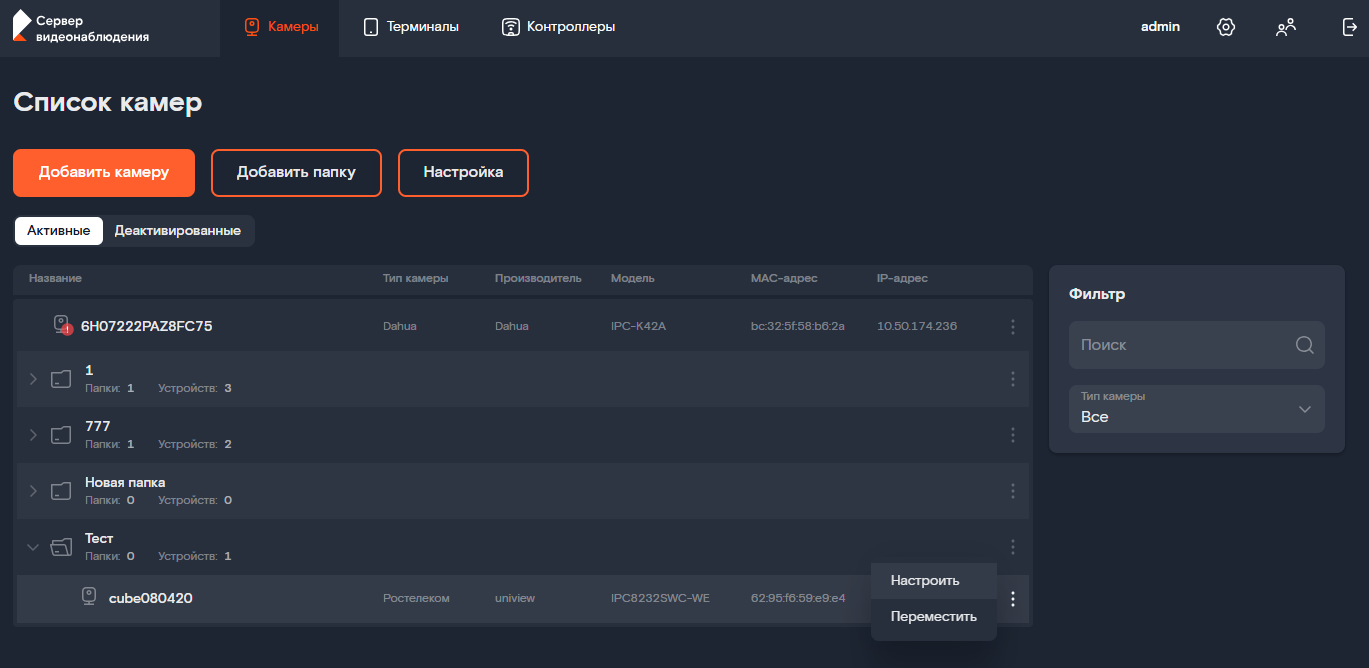
-
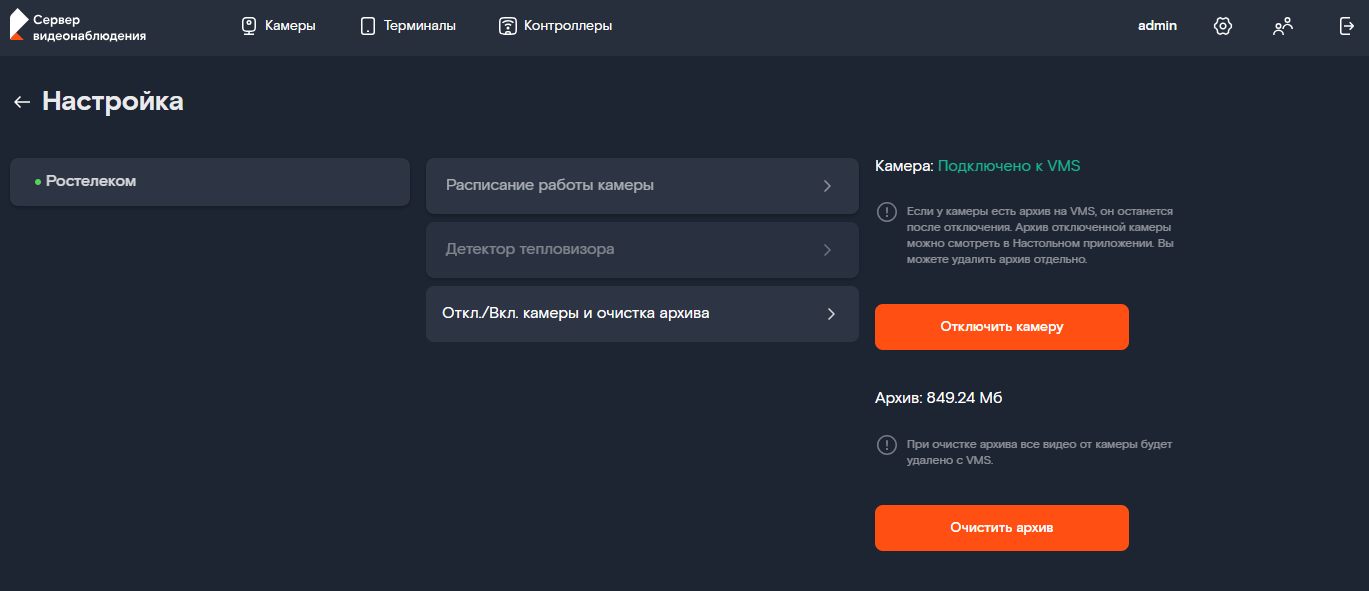
На открывшейся странице можно выполнить следующие настройки:
- «Расписание работы камеры»;
- «Настройки детектора тепловизора» доступны на некоторых моделях камер;
- «Откл./Вкл. камеры и очистка архива» — нажмите кнопку «Отключить камеру» для отключения камеры от VMS. Для удаления видео с камер из архива VMS нажмите кнопку «Очистить архив».
Настройка расписания записи видео
Для настройки записи видео выполните следующие действия:
Запись по расписанию и/или событиям
- В интерфейсе VMS-сервера перейдите в раздел «Камеры».
-
Нажмите кнопку
, далее нажмите «Настроить». -
На открывшейся странице перейдите в раздел «Расписание работы камеры» .
- Включите переключатель «Запись видео».
- В раскрывающемся списке «Формат записи» выберите «Запись по расписанию и/или событиям».
- В поле «События» выберите необходимые типы событий для записи, либо параметр «Не учитываются».
-
Включите переключатель «Включить расписание».

-
Укажите время начала и окончания записи в соответствующих полях.
- Выберите дни недели, в которые необходимо выполнять запись.
- Если требуется настроить несколько временных интервалов, нажмите «Добавить расписание» и задайте дополнительные параметры.
- Нажмите кнопку «Сохранить».
Запись круглые сутки
- В интерфейсе VMS-сервера перейдите в раздел «Камеры».
-
Нажмите кнопку
, далее нажмите «Настроить». -
На открывшейся странице перейдите в раздел «Расписание работы камеры» .
- Включите переключатель «Запись видео».
-
В раскрывающемся списке «Формат записи» выберите «Запись круглые сутки».

-
Для камер Ростелеком дополнительно отображается переключатель «Синхронизация архива с SD-карты». При необходимости включите переключатель.
- Нажмите кнопку «Сохранить».
Запись по событиям
- В интерфейсе VMS-сервера перейдите в раздел «Камеры».
-
Нажмите кнопку
, далее нажмите «Настроить». -
На открывшейся странице перейдите в раздел «Расписание работы камеры» .
- Включите переключатель «Запись видео».
-
В раскрывающемся списке «Формат записи» выберите «Запись по событиям».

-
В поле «События» выберите необходимые типы событий для записи, либо параметр «Не учитываются».
- Нажмите кнопку «Сохранить».